Mostrando postagens com marcador MICROSOFT. Mostrar todas as postagens

quinta-feira, 12 de fevereiro de 2015

7 coisas que você pode fazer para deixar seu PC melhor

Unknown | 08:03 | Be the first to comment!
(Fonte da imagem: ShutterStock)
E bem provável que você já tenha visto muitos artigos com dicas para aumentar a velocidade do computador. Nós mesmos já fizemosalgumas matérias com diversas sugestões para ajudar você que está sofrendo com problemas de desempenho.
Acontece que com o passar dos anos esses textos inteligentes vão caindo no esquecimento e poucas pessoas conseguem encontrá-los. Além disso, nem sempre é possível abordar todas as soluções, o que nos leva a produzir novos artigos com mais dicas.
Hoje, queremos mostrar que você pode aumentar a performance da sua máquina sem gastar um tostão. Também vamos falar sobre algumas atitudes básicas que podem garantir o melhor uso do computador no dia a dia. Tudo o que você precisa para realizar estes procedimentos é um tempo considerável e um pouco de dedicação.

1. Faça uma limpeza no hardware

Assim como qualquer outro eletrônico da sua casa, o computador também necessita de uma limpeza de vez em quando. Manter o computador limpo não é algo que serve diretamente para melhorar o desempenho da máquina, mas certamente é uma tarefa que pode evitar problemas de superaquecimento.

Se você possui um PC do tipo desktop, abra o gabinete, limpe as ventoinhas (do processador, da placa de vídeo, do chipset), use  ar comprimido para eliminar a poeira da fonte, retire a sujeira acumulada na placa-mãe e limpe toda a carcaça.
Uma boa faxina também pode garantir mais saúde para quem usa o computador, afinal de contas a poeira é muito prejudicial para o sistema respiratório. Vale lembrar que limpar o teclado e o mouse também é importante, ainda mais se você costuma comer em frente ao computador.
(Fonte da imagem: Reprodução/Officecleaning4u)
Para quem usa notebooks, as mesmas dicas são válidas, mas é claro que você terá de tomar mais cuidado na hora de abrir a máquina. Vale ficar atento para não acabar desconectando alguma peça e deixando-a mal-encaixada. A limpeza do teclado nem sempre é tão simples, portanto não tente tirar todas as teclas. Use um jato de ar comprimido para essa faxina.

2. Regule seu monitor

Bom, se você não limpou seu monitor na primeira etapa, faça isso nesta segunda etapa. Mesmo que não isso não melhore a “velocidade” do computador, com certeza um display limpo vai garantir melhor visibilidade do conteúdo. Vale remover a poeira da carcaça e dos cabos do monitor.
Para garantir o melhor aproveitamento, é importante ajustar as configurações de brilho, contraste, nitidez e cor do seu monitor. Há diversas formas de regular seu display, sendo que cada aparelho possui uma configuração ideal diferente. Você pode usar o software da sua placa de vídeo e seguir as orientações para calibrar a tela.
(Fonte da imagem: Reprodução/Lagom)
Nada impede que você faça ajustes de acordo com o que achar mais confortável para sua visão. Depois de configurar seu monitor, recomendamos que você use o teste do site Lagom para conferir se tudo está de acordo com o esperado. Você pode usar as demonstrações deste site para efetuar ajustes adicionais ou até mesmo para configurar totalmente o monitor.

3. Pensando na ergonomia

Às vezes, usar o computador por longos períodos pode ser prejudicial, principalmente quando você não dá a mínima importância para o conforto e para sua saúde. Ficar sentado na mesma posição por muito tempo é cansativo, mas sentar de forma errada pode causar sérios danos ao seu corpo.

É importante ajustar sua cadeira, o monitor, o teclado e o mouse para evitar dores no pescoço, na coluna e nas mãos. Nem todas as cadeiras possuem ajustes, mas você pode perfeitamente regular a altura da sua tela (mesmo que seja colocando alguns livros embaixo) e improvisar apoios para as mãos.

4. Configure seus periféricos

Regular a funcionalidade do mouse, do teclado e dos alto-falantes também é uma atitude simples que pode garantir mais conforto no seu dia a dia. Trocar esses itens é importante (principalmente se você ainda usa um mouse com bolinha ou um teclado que já está com as teclas gastas), mas você não precisa gastar para melhorar seu PC.
(Fonte da imagem: Tecmundo/Baixaki)
Quem sabe, um simples ajuste (da velocidade, de movimento, do ponteiro) nas configurações do sistema pode melhorar o funcionamento do mouse. Posicionar as caixas acústicas na altura de seus ouvidos também pode fazer diferença.

5. Um overclock pode ajudar

Deixando as questões de conforto de lado, vamos ao que interessa: desempenho. Se você não quer (ou não pode) gastar absolutamente um tostão, mas deseja aumentar a performance da máquina, então a melhor solução é apostar em um overclock.
Antes, contudo, é importante notar que nem sempre essa ação resolve todos os problemas de desempenho, visto que a falta de memória RAM, por exemplo, pode influenciar nessa questão e não há aumento de frequência que possa solucionar este caso.
(Fonte da imagem: Reprodução/Bit-Tech)
No caso de optar por modificar o clock da CPU, você deve primeiramente verificar se o hardware do seu computador suporta esse tipo de alteração. Também é importante se certificar de que o sistema de refrigeração é eficiente.
Uma vez tomadas as devidas precauções, basta realizar o overclock (seja através da BIOS ou de um software). Caso você queira aumentar o desempenho em jogos, existe a possibilidade de modificar a frequência do chip gráfico com aplicativos específicos.

6. Escolha melhor seus programas

Muitas pessoas costumam comprar um computador e não realizar uma alteração sequer nos softwares. Entretanto, nem todos os programas instalados pelas fabricantes são os melhores. É o caso de alguns antivírus que são bem pesados e que acabam sobrecarregando a máquina. Às vezes, trocar um programa pago por um gratuito poder ser uma boa ideia.
Não são só os programas pagos que deixam a desejar, mas pode ser que alguns softwares próprios do sistema operacional não atendam as suas necessidades. Baixe um navegador mais leve, use um pacote de codecs completo, instale um novo editor de imagens e experimente novas opções de programas para tocar músicas.

7. Desfragmentar é importante

Conforme você usa o computador, ele tende a ficar mais lento. O problema não está na memória ou no processador. Culpar o disco rígido também não adianta nada, pois o problema maior geralmente é o sistema operacional, que não sabe organizar a bagunça.
Seja como for, se você formatou seu PC há mais de um ano e nunca fez uma manutenção completa, vale realizar uma desfragmentação completa. Isso pode acelerar sua máquina e deixar o carregamento do sistema e dos apps bem mais rápido.
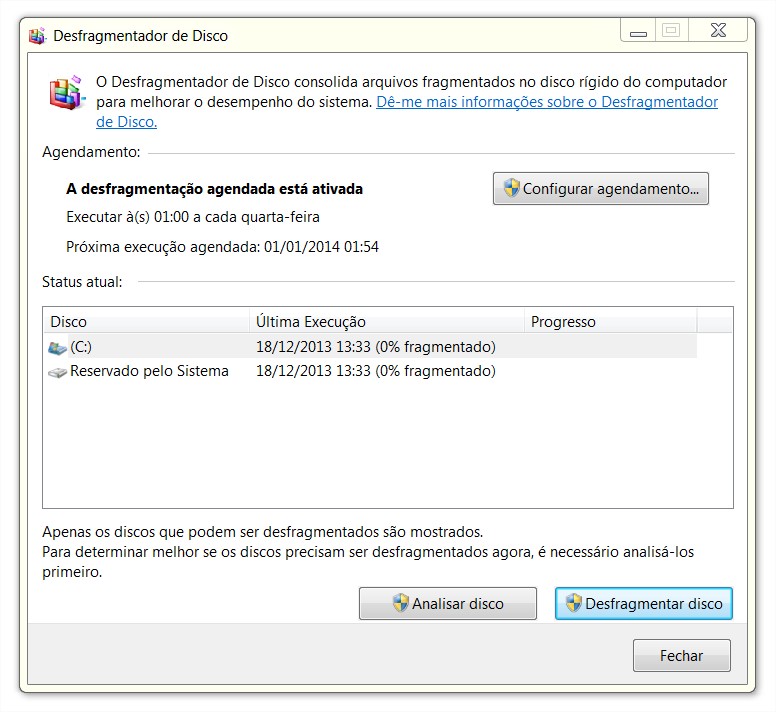
(Fonte da imagem: Tecmundo/Baixaki)
Além disso, valem as dicas de sempre: apague arquivos duplicados, faça uma varredura com seu antivírus, elimine os dados temporários do navegador, remova itens da inicialização e elimine programas que não são mais necessários.

Mantenha o PC sempre atualizado e organizado

Como você pôde conferir, com algumas atitudes simples seu PC pode ficar mais rápido e utilizá-lo no dia a dia pode ser mais prazeroso. É claro que há problemas que só podem ser resolvidos com uma atualização de hardware, mas nem sempre existe motivo para gastar muito dinheiro em um PC que ainda tem potencial. Você tem mais alguma dica?
Ler mais ...

terça-feira, 10 de fevereiro de 2015

Saiu! Baixe agora mesmo a versão preview do novo Office 2016

Unknown | 02:58 | Be the first to comment!
A microsoft conta com um grupo fechado de usuários que estão tendo acesso ao novo Office 2016. Porém, por algum motivo desconhecido, qualquer pessoa pode fazer o download da nova versão da suíte de documentos neste exato momento – e é melhor ser rápido, antes que a empresa descubra a brecha.
Então, se você quer baixar o Office, clique neste link https://connect.microsoft.com/directory/non-feedbacke siga os passos listados abaixo. Vale lembrar que esta é uma versão preview do programa, ou seja, ela não está pronta. Por isso, diversos bugs e problemas de execução poderão ser encontrados. 
Depois que você clicar no link, uma nova página se abrirá. Selecione a quarta opção de produto, denominada “Microsoft Office”, do programa “Office Consumer Technical Preview”.

Na tela seguinte, você deverá clicar em “Download”, no quadro da direita localizado no final da página.
Por fim, você deverá localizar a opção “OfficePreview_v1.05c.zip” e clicar na opção download localizada ao lado deste nome. Atenção! Você não deverá clicar no botão de download azul, pois ele baixará os arquivos usando FTM.
Um arquivo será baixado no seu computador no formato ZIP. Descompacte os arquivos e clique em OfficePreview.
Em seguida, clique em “Configure Office Setup”.
Depois, selecione a arquitetura do Office que você deseja instalar (32 ou 64 bits), a versão da suíte (Profissional, Home ou Small Business) e o idioma (inglês, alemão, francês, japonês, chinês e árabe). Por fim, clique em Install Now. 
Felizmente, o Office 2016 pode ser instalado juntamente outra versão do Office que possa já estar instalado em seu sistema, ou seja, ele não substitui uma possível versão estável que roda em seu PC. Baixou? Gostou? Conte para nós.
Ler mais ...

quarta-feira, 28 de janeiro de 2015

Como fazer instalação limpa do Windows 10

Unknown | 07:25 | | Be the first to comment!
Windows 10, como foi batizada a próxima versão do sistema da Microsoft, teve a sua terceira versão de testes liberada para download. O foco são os desenvolvedores e entusiastas. Mas, qualquer usuário pode baixar e instalar o sistema, que conta com versão em português, a assistente virtual Cortana (em inglês) e o retorno do Menu Iniciar, com vários recursos. Veja como fazer a instalação ‘limpa’ no seu PC.
Passo 1. Caso ainda não tenha feito isso, acesse a página do Windows 10 no santiago santos - tutorias Downloads, selecione a opção 32 ou 64 bits e clique “Baixar”

Selecione o tipo de arquitetura e baixe o arquivo ISO (Foto: Reprodução/Helito Bijora) Selecione o tipo de arquitetura e baixe o arquivo ISO (Foto: Reprodução/Helito Bijora)
Passo 2. Após terminar o download, grave o arquivo baixado em um DVD ou crie um pen drive de boot. Feito isso, inicie o computador usando o DVD de instalação do Windows 10 ou o pen drive;
Passo 3. A instalação do sistema será iniciada. Selecione as configurações de teclado e moeda e clique em “Avançar”;
Iniciando instalação do Windows 10 (Foto: Reprodução/Helito Bijora)Iniciando instalação do Windows 10 (Foto: Reprodução/Helito Bijora)
Passo 4. Em seguida, clique em “Instalar agora”;
Iniciando instalação do Windows 10 (Foto: Reprodução/Helito Bijora)Iniciando instalação do Windows 10 (Foto: Reprodução/Helito Bijora)
Passo 5. É necessário aceitar os termos de contrato para continuar. Para isso, marque a opção à esquerda e clique em “Avançar”;
Aceite o contrato para continuar (Foto: Reprodução/Helito Bijora)Aceite o contrato para continuar (Foto: Reprodução/Helito Bijora)
Passo 6. Clique em “Personalizada: Instalar apenas o Windows (avançado)”;
Clique sobre a segunda opção para continuar (Foto: Reprodução/Helito Bijora) Clique sobre a segunda opção para continuar (Foto: Reprodução/Helito Bijora)
Passo 7. Em seguida, selecione a partição que você deseja instalar o sistema. Caso necessário, use as opções para formatar, excluir e criar novas partições. 
Feito isso, clique em “Avançar” e aguarde. O computador será reiniciado várias vezes durante a instalação;
Selecione o disco e avance (Foto: Reprodução/Helito Bijora) Selecione o disco e avance (Foto: Reprodução/Helito Bijora)
Passo 8. Quando a instalação for concluída, o assistente de configuração aparecerá. Clique em “Usar configurações expressas” para continuar – caso queira alterar algo, clique em “Personalizar”;
Configuração inicial do Windows 10 (Foto: Reprodução/Helito Bijora)Configuração inicial do Windows 10 (Foto: Reprodução/Helito Bijora)
Passo 9. Entre com seu endereço de e-mail e senha da sua conta Microsoft. Por fim, clique em “Avançar” e aguarde. Após alguns minutos o sistema estará pronto para ser usado.
Faça login com sua conta Microsoft (Foto: Reprodução/Helito Bijora)Faça login com sua conta Microsoft (Foto: Reprodução/Helito Bijora)
Pronto! Agora o Windows 10 estará instalado e você poderá experimentar os novos recursos antes da maioria dos usuários.
Ler mais ...

Veja como será o Office 2016 com Word, Excel, PowerPoint, OneNote e Outlook

Unknown | 07:05 | Be the first to comment!
Microsoft divulgou a aparência do pacote Office 2016, desenvolvido para acompanhar os recursos doWindows 10. As interfaces do Word e Excel já haviam sido apresentadas por Joe Belfiore no lançamento do sistema operacional, ocorrido nessa quarta (21). Agora, a companhia revela o design dos demais membros da família em slides. Confira abaixo como ficou a suíte de escritório completa.
Word
Word para Windows 10 (Foto: Divulgação)Word para Windows 10 (Foto: Divulgação/Microsoft)
O editor de textos da Microsoft vai permitir compartilhar documentos com terceiros em tempo real. Alimentado pelo Bing, o novo recurso Insights traz recursos extras no modo de leitura, incluindo busca por referências na web, imagens e definições para experiência de leitura do usuário mais completa.
Excel
Excel para Windows 10 (Foto: Divulgação)Excel para Windows 10 (Foto: Divulgação/Microsoft)
Criar e editar planilhas de cálculos a partir de dispositivos móveis ficará mais fácil no Windows 10. Isso porque o Excel ganhou novos controles à base de toque, que prometem fazer com que o usuário não sinta falta de teclado ou mouse na hora de selecionar células, formatar gráficos ou gerenciar pastas.
PowerPoint
PowerPoint para Windows 10 (Foto: Divulgação)PowerPoint para Windows 10 (Foto: Divulgação/Microsoft)
Com o novo PowerPoint, será possível fazer comentários em tempo real nas apresentações, de forma a garantir que todos os espectadores entendam o que está sendo dito. Os slides poderão ser vistos antecipadamente para melhorar a preparação da palestra, reunião ou aula em modo preview.
OneNote
OneNote para Windows 10 (Foto: Divulgação)OneNote para Windows 10 (Foto: Divulgação/Microsoft)
A nova interface ribbon deu ao OneNote mais intuitividade para realização de tarefas. A Microsoft aposta que a criação e compartilhamento de anotações a partir do aplicativo ficará ainda mais fácil.
Outlook
Outlook para Windows 10 (Foto: Divulgação)Outlook para Windows 10 (Foto: Divulgação/Microsoft)
A capacidade de editar mensagens no Outlook, seguindo a experiência de uso do Word, é um dos pontos fortes do serviço de e-mail. Fora isso, o programa é otimizado com dispositivos sensíveis a toque, simplificando o gerenciamento da caixa de entrada com alguns gestos. Em resumo, o design dos sistemas continua familiar, porém todos otimizados para telas touchscreen de notebooks ou celulares.
Ler mais ...
Twitter Delicious Facebook Digg Stumbleupon Favorites More

Pesquisar no blog

Blogger news

Blogroll

About